
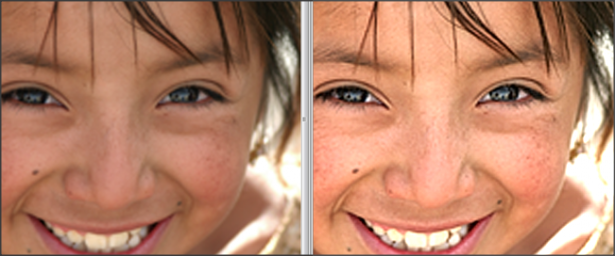
سطح مبتدي
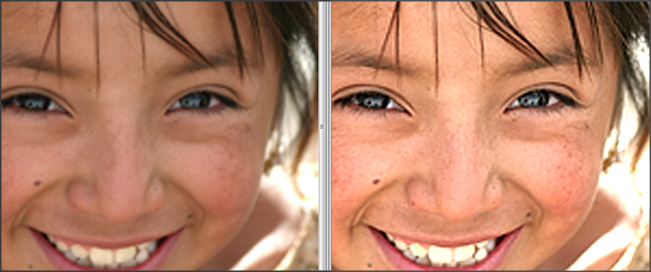
خيلي وقتا پيش مياد كه با دوربين و يا گوشي يك خاطره رو ثبت ميكنيم اما وقتي تو كامپيوتر بازش ميكنيم يا دستمون تكون خورده و عكسمون مات شده يا نور كم بوده و تيره شده يا هردوش، نگران نيستيم چون Photoshop با ماست.
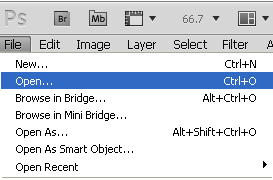
گام اول: ابتدا بايد فايلمونو تو فتوشاپ باز كنيم براي اين كار از نوار بالاي نرم افزار File/Open رو انتخاب ميكنيم و با آدرس دادن و زدن Open عكسمونو باز ميكنيم.
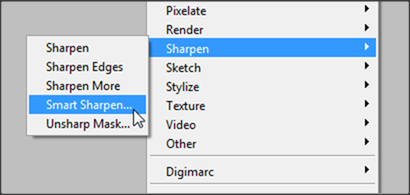
گام دوم: خوب حالا قبل از اينكه برروي تيرگي عكسمون كار كنيم تاريه عكسمونو ميگيريم براي اين كار كافيه تا از نوار بالاي نرم افزار FilterSmart Sharpen رو انتخاب ميكنيم.
گام سوم: براي گرفتن تاري تصوير بايد تنظيمات اين پنجره رو تغيير بديم اگر بخواييم يك توضيح كوچيك راجع به اين فيلتر بديم اينه كه با استفاده از اين فيلتر ميتونيم پيكسل هاي تصويرو طوري حركت بديم كه پيكسل هاي كه بر اثر تكون خوردن جابه جا شده برگردن سر جاش كه اين كار بر اساس سه مدل طبقه بندي ميشه : ۱- اگر عكستون از بالا و پايين تكون خورده ميتونيد از قسمت پايين پنجره Gaussian Blur رو انتخاب كنيم. ۲- اگر عكستون به صورت افقي مات شده از Motion Blur استفاده ميشه ۳- و اگر ماتي عكسمون بر اثر زوم نادرست باشه و كلا عكس تار باشه از Lenz blur
استفاده ميشه.
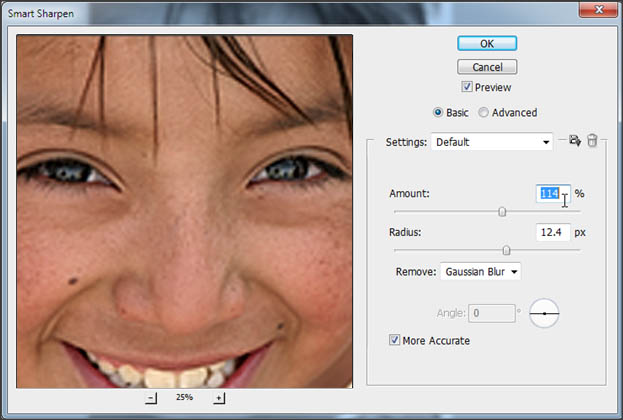
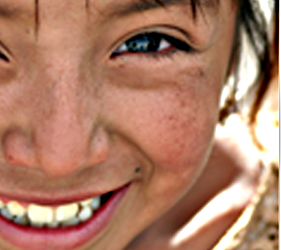
گام چهارم: خوب حالا نوبت ميرسه به روشن كردن عكس براي اين كار از نوار بالا Image/Adjustments/Levels رو انتخاب ميكنيم و يا از كليد ميانبر Ctrl+L استفاده ميكنيم.

گام پنجم: حالا بايد در قسمت Input Levels فلش سمت راستو بكشيم تا عدد ۱۹۵ به وجود بياد. البته اين بستگي به تيرگيه عكس داره هرچي عكس تيره تر باشه در فتوشاپ لازمه تا بيشتر فلشو تكون بديم ، فلش سمت چپم واسه تيره كردن عكس استفاده ميشه.

پس از تنظيمات و زدن Ok كارمون تموم ميشه.
پيروز باشيد.
منبع : www.iphotoshop.ir
 آموزش تصويري شروع به كار و يادگيري نرم افزار فتوشاپ Cs6
 آموزش تبديل يك تصوير به شبح در فتوشاپ
 آموزش تغيير رنگ چشم در فتوشاپ
 تبديل عكس به طرح مدادي با فتوشاپ
 آموزش خلق يك پرتره در فتوشاپ
 آموزش خلق يك جفت چشم فانتزي در فتوشاپ
 آموزش كار با ابزار خط كش در فتوشاپ Ruler
 آموزش قرار دادن سر خود بر روي تصاوير ديگران با فتوشاپ
 نحوه طراحي ست اداري سربرگ + پاكت + كارت ويزيت با فتوشاپ
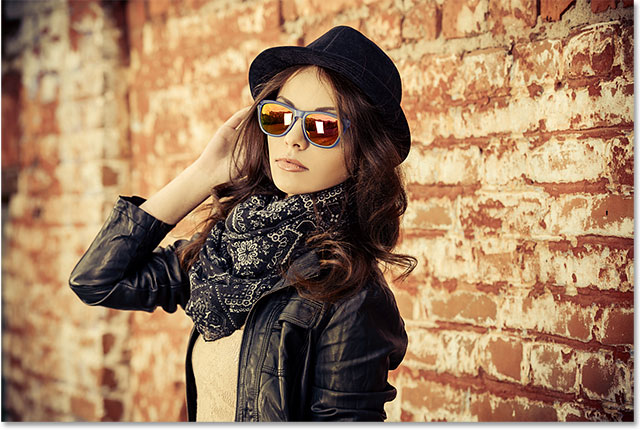 آموزش طراحي يك عكس آتليه اي با فتوشاپ CS6
 آموزش ساخت مهر با فتوشاپ