
سه شنبه ۰۴ شهریور ۹۳ | ۰۸:۵۳ ۸,۶۰۶ بازديد
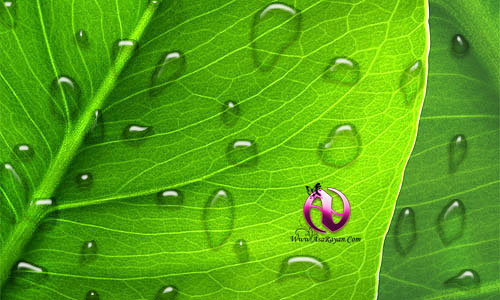
آموزش ساخت قطره آب در فتوشاپ . بعد از انجام اين تمرين نظرات خودان را براي من ارسال كنيد
فتوشاپ را اجرا كني
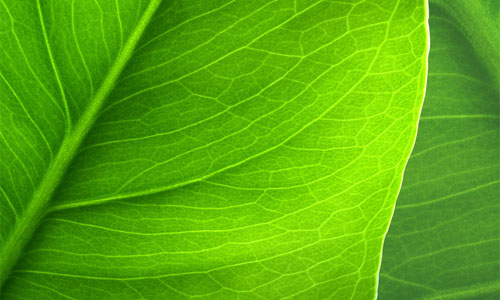
1.فتوشاپ را باز كرده و عكس برگ را ابتدا دانلود كرده سپس آن را در فتوشاپ باز كنيد .(براي باز كردن تصوير File > Open
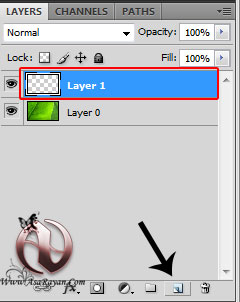
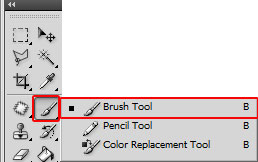
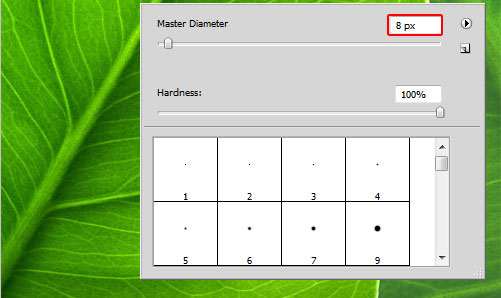
2.بعد از باز كردن تصوير يك لايه جديد ايجاد كنيد، ابزار Brush Tool (Brush: 8 px, Sharp edges را با تنظيمات مشخص شده انتخاب كنيد حال همانند تصوير زير شروع به كشيدن قطرات آب كنيد(از تصاوير زير كمك بگيريد مرحله به مرحله عكس گرفته شده است )

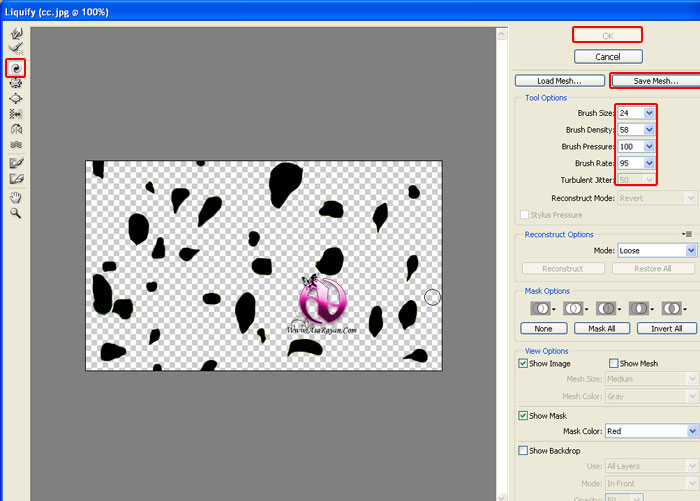
3.بعد از كشيدن قطرات مي خواهيم چند فيلتر بر روي تصوير اعمال كنيم .بسيار خوب از نوار ابزار فتوشاپ (بالاي صفحه ) فيلتر Filter >Liquify انتخاب كرده و تنظيمات آن را همانند تصوير زير تغيير دهيد .با اين فيلتر و ابزاري كه در اختيار شما قرار مي دهد مي توانيد كمي قطراتي كه با ابزار براش كشيده بوديد را شبيه قطرات آب كنيد كافيست با اين ابزار لبه هاي كار را به داخل يا به طرفين بكشيد (ممكن است اگر براي بار اول با اين ابزار كار مي كنيد كمي مشكل باشد ، تمرين كنيد و زمانيكه احساس كرديد كارتان خراب شده با زدن كليدهاي Ctrl+Alt+Z به چند مرحله قبل برگرديد و از دوباره شروع كنيد تا نتيجه بگيريد )
بعد از گرد كردن دور براش ها بايد تغييرات اعمال شده را ذخيره كنيد تا اعمال شود
بعد از گرد كردن دور براش ها بايد تغييرات اعمال شده را ذخيره كنيد تا اعمال شود

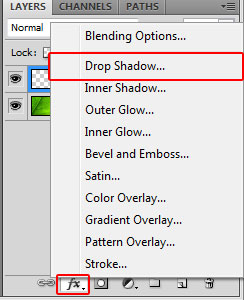
4.بر روي آيكون Add a layer style در Layer Panel كليك كرده و از ليست باز شده گزينه Drop Shadow كليك كنيد و تنظيمات آن را همانند تصاوير پائين تغيير دهيد.
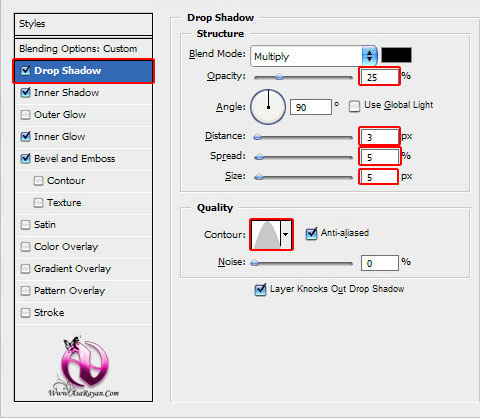
5.ديگر نيازي نيست كه بر روي آيكون Add a layer style در Layer Panel كليك كنيد همانند تصاوير زير گزينه هاي Inner Shadow ، Inner Glow و Bevel and Emboss را طبق آموزش فتوشاپ انتخاب و تغييرات مشخص شده را بر روي تصوير اعمال كنيد .
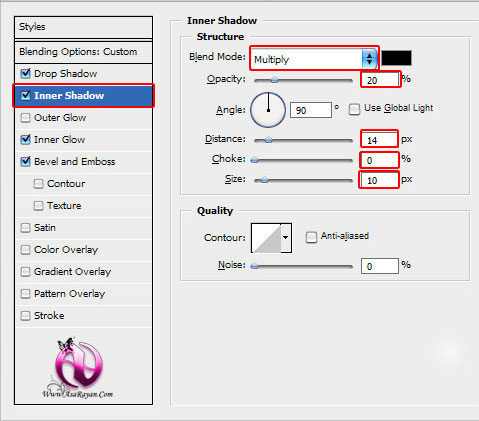
6.بر روي گزينه Inner Glow كليك كنيد و تنظيمات آن را همانند تصاوير پائين تغيير دهيد
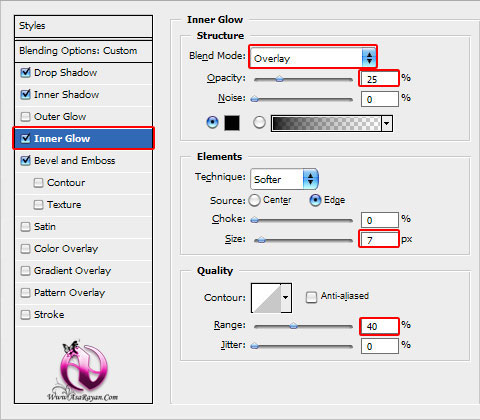
7.بر روي گزينه Bevel and Emboss كليك كنيد و تنظيمات آن را همانند تصاوير پائين تغيير دهيد
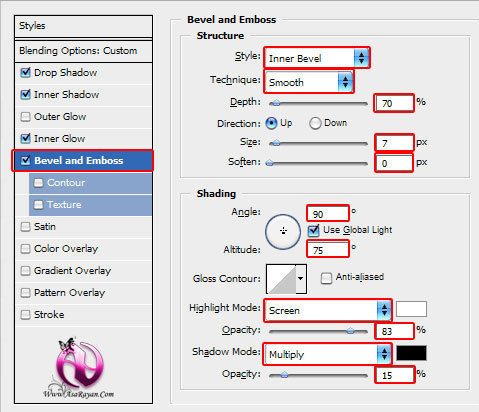
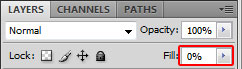
8.در مرحله آخر تنظيمات Fill لايه قطرات را برابر با صفر(0)قرار دهيد
منبع: http://www.learning.asarayan.com/education/software-training/toturial-photoshop.html
 آموزش تصويري شروع به كار و يادگيري نرم افزار فتوشاپ Cs6
 آموزش تبديل يك تصوير به شبح در فتوشاپ
 آموزش تغيير رنگ چشم در فتوشاپ
 تبديل عكس به طرح مدادي با فتوشاپ
 آموزش خلق يك پرتره در فتوشاپ
 آموزش خلق يك جفت چشم فانتزي در فتوشاپ
 آموزش كار با ابزار خط كش در فتوشاپ Ruler
 آموزش قرار دادن سر خود بر روي تصاوير ديگران با فتوشاپ
 نحوه طراحي ست اداري سربرگ + پاكت + كارت ويزيت با فتوشاپ
 آموزش طراحي يك عكس آتليه اي با فتوشاپ CS6
 آموزش ساخت مهر با فتوشاپ